Mục lục bài viết
Kiểm tra hai thiết bị và phạm vi chia sẻ
Đảm bảo cả hai thiết bị hỗ trợ AirDrop, bật Wi‑Fi và Bluetooth, ở gần nhau. Xem hướng dẫn phiên bản nếu kết nối không hoạt động. Chọn chế độ nhận phù hợp; nếu cần cho người ngoài danh bạ nhận tạm thời, chỉ bật trong lúc trao đổi rồi tắt lại. Không nên để chế độ nhận rộng làm thiết lập mặc định chỉ vì một lần gửi ảnh.
Chọn đúng ảnh trước khi bấm chia sẻ
Mở thư viện và xem lại từng ảnh đã chọn, nhất là ảnh chụp màn hình xen giữa ảnh du lịch. Với album nhiều ảnh tương tự, kiểm tra số lượng để tránh gửi cả ảnh không cần. Nếu thông tin vị trí là điều bạn muốn giữ riêng, xem tùy chọn chia sẻ dữ liệu vị trí có trên phiên bản của mình. Không coi ảnh gửi cho người quen là nội dung không thể bị chuyển tiếp.

Xác nhận người nhận bằng trao đổi trực tiếp
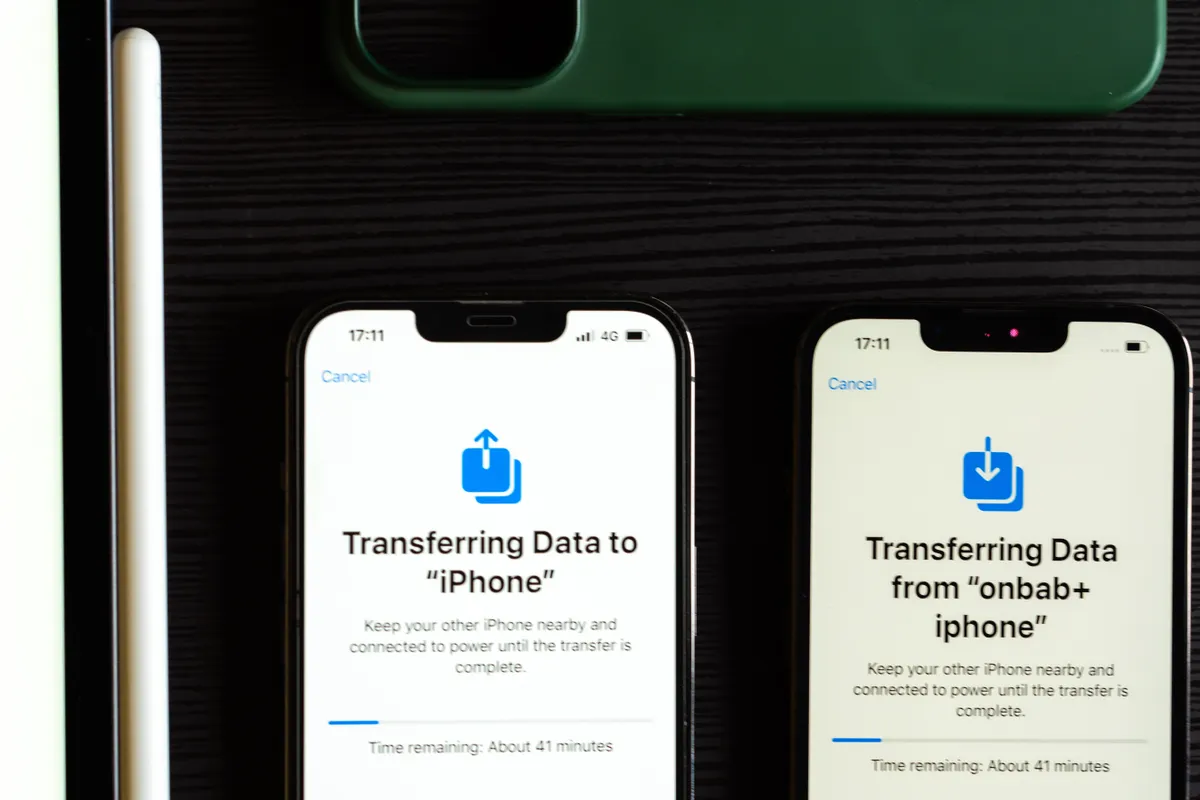
Hỏi người nhận tên thiết bị họ đang thấy trong Cài đặt hoặc giao diện nhận. Chỉ chọn sau khi hai bên xác nhận; không dùng riêng ảnh đại diện hay tên chung như iPhone làm bằng chứng. Gửi một ảnh không nhạy cảm trước nếu có nhiều thiết bị ở gần. Yêu cầu người nhận mở kiểm tra để tránh nhầm giữa đã bắt đầu gửi và đã hoàn tất.
Xử lý khi không thấy hoặc gửi bị chờ
Đưa máy lại gần, kiểm tra chế độ nhận và thử từng ảnh nhỏ. Nếu đã chọn chỉ danh bạ, xác nhận thông tin liên hệ phù hợp hoặc dùng chế độ nhận tạm thời khi cả hai đang có mặt. Không cần đăng xuất tài khoản Apple hoặc đặt lại máy để xử lý ngay bước đầu. Nếu vẫn lỗi, dùng kênh chia sẻ khác có quyền truy cập rõ ràng.
Đóng phiên chia sẻ và kiểm tra bản nhận
Tắt chế độ nhận rộng sau khi hoàn thành. Với tài liệu quan trọng, xem ảnh trên máy nhận ở kích thước lớn và kiểm tra đúng số lượng, chất lượng, thứ tự. Nếu gửi nhầm, yêu cầu người nhận xóa qua kênh liên lạc đã xác minh; không có thao tác nào bảo đảm thu hồi mọi bản sao. Vì vậy kiểm tra lựa chọn trước khi gửi vẫn là bước hiệu quả nhất.
Danh sách kiểm tra trước khi kết thúc
- Chỉ bật nhận rộng trong lúc cần chuyển.
- Xác nhận tên máy trực tiếp với người nhận.
- Mở ảnh ở máy nhận rồi đóng chế độ chia sẻ.
Câu hỏi thường gặp
Tên thiết bị đúng có đủ an toàn không?
Không. Tên có thể trùng hoặc thay đổi; hãy xác nhận trực tiếp với người nhận trước khi chuyển ảnh riêng tư.
Đọc tiếp theo nhu cầu
- Chỉnh ảnh bằng ứng dụng có sẵn: ít bước, dễ kiểm soát
- Dọn dung lượng iPhone và iCloud đúng chỗ
- Màn hình khóa và Tập trung: giảm phiền trên iPhone
Nguồn đối chiếu
Apple: sử dụng AirDrop. Đối chiếu ngày 20/10/2026. Tên menu và tính năng có thể khác theo thiết bị, khu vực và phiên bản; tra tài liệu đúng mẫu khi giao diện không khớp.